

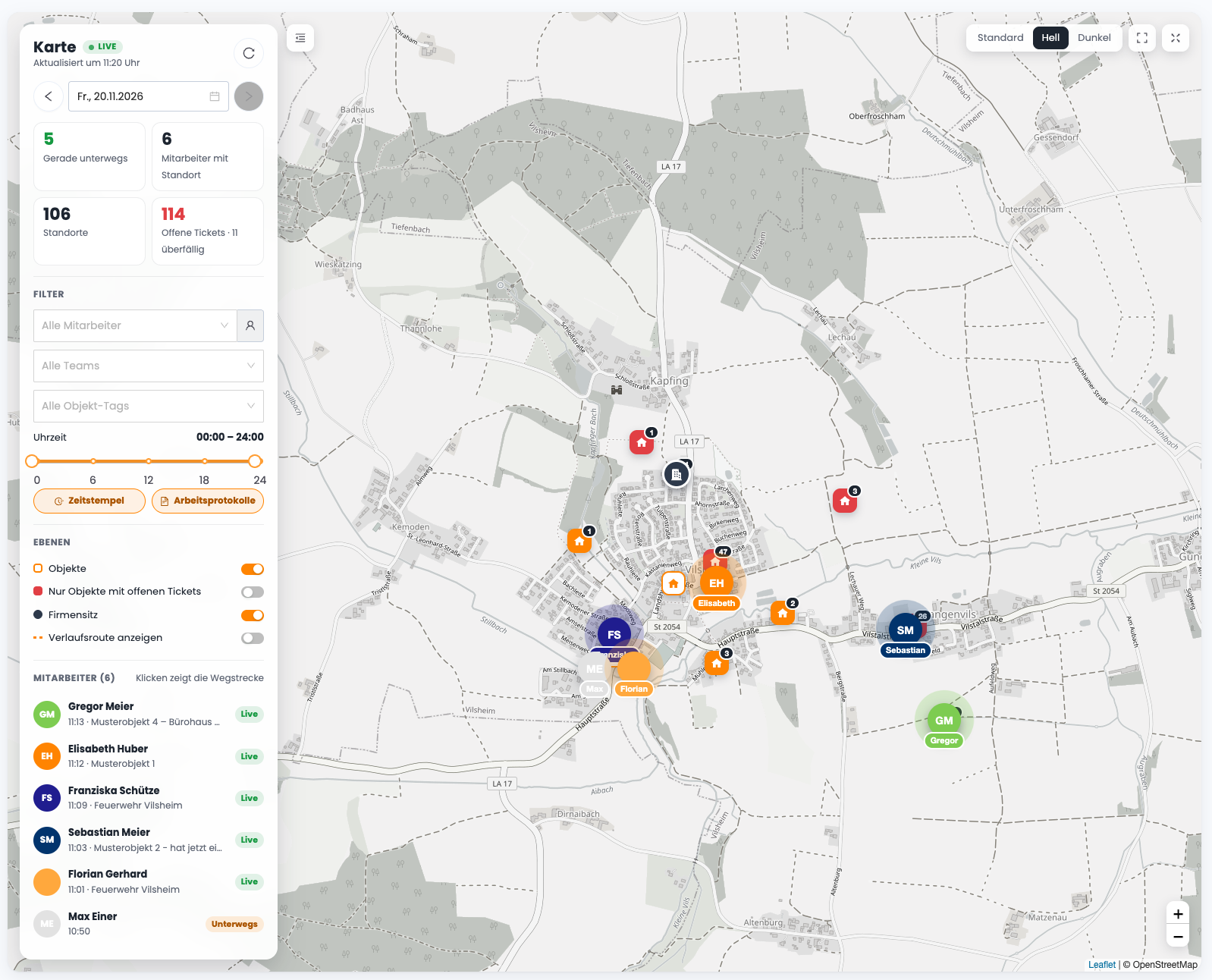
Mit dem Modul Karten & GPS sehen Sie auf einen Blick, wo Ihre Objekte liegen, wo Ihre Mitarbeiter im Einsatz waren und welche Wege sie an einem Tag zurückgelegt haben. Sie finden das Modul in der linken Navigation unter Karten & GPS.
Was Sie mit dem Modul machen können
-
Alle Objekte auf einer Karte sehen – inklusive offener Tickets
-
Nachvollziehen, wo Mitarbeiter gestempelt oder Arbeitsprotokolle gesendet haben
-
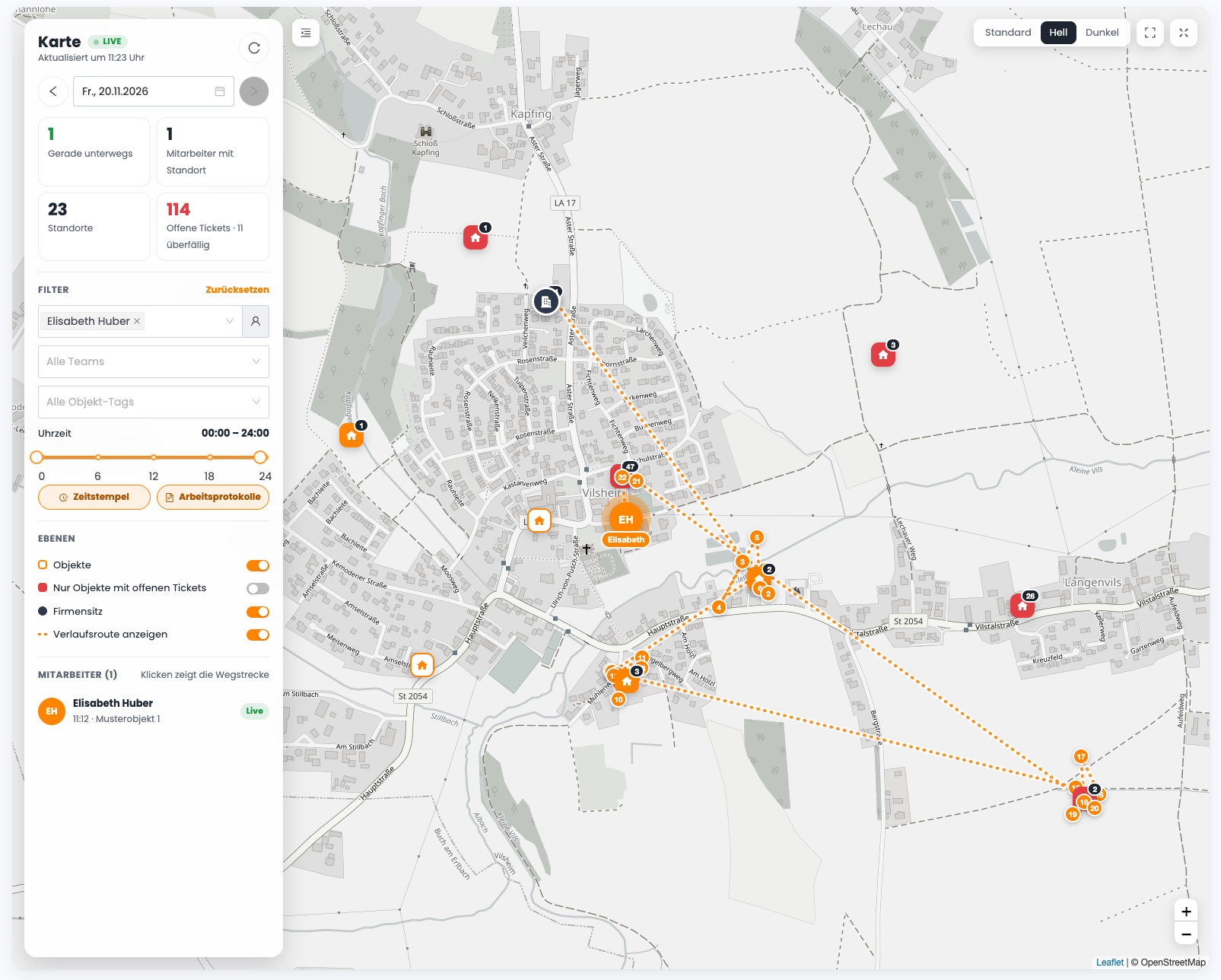
Die Wegstrecke eines Mitarbeiters für einen Tag anzeigen
-
Nach Mitarbeitern, Teams, Objekt-Tags und Uhrzeit filtern
-
Vergangene Tage über die Datumsauswahl einsehen
So entstehen die Standorte
Die App verfolgt Ihre Mitarbeiter nicht dauerhaft. Ein Standort wird nur in zwei Situationen übermittelt:
-
Beim Stempeln (Zeiterfassung) – z. B. bei Arbeitsbeginn, Pause oder Feierabend
-
Beim Senden eines Arbeitsprotokolls
Wurde an einem Tag weder gestempelt noch ein Arbeitsprotokoll gesendet, erscheint der Hinweis „Für diesen Tag wurden keine Standorte übermittelt.“
Die Seitenleiste im Überblick
Links neben der Karte finden Sie die Seitenleiste mit allen Einstellungen. Über das Symbol oben links auf der Karte können Sie sie einklappen, um mehr Platz für die Karte zu haben.
Live-Status und Datum
-
LIVE: Zeigt an, dass Sie den heutigen Tag sehen. Darunter steht, wann die Karte zuletzt aktualisiert wurde. Mit dem Aktualisieren-Symbol laden Sie die neuesten Daten.
-
Datumsauswahl: Mit den Pfeilen wechseln Sie einen Tag vor oder zurück, über das Kalendersymbol wählen Sie ein beliebiges Datum. Mit Heute springen Sie zurück zum aktuellen Tag.
Kennzahlen
| Kennzahl | Bedeutung |
|---|---|
| Gerade unterwegs | Mitarbeiter, die aktuell eingestempelt sind |
| Mitarbeiter mit Standort | Mitarbeiter, von denen am gewählten Tag mindestens ein Standort vorliegt |
| Standorte | Anzahl aller übermittelten Standortpunkte am gewählten Tag |
| Offene Tickets | Alle offenen Tickets, davon die Anzahl überfälliger |
Filter
-
Mitarbeiter: Zeigt nur die Standorte ausgewählter Mitarbeiter. Über das Personen-Symbol daneben blenden Sie zusätzlich gesperrte Mitarbeiter ein.
-
Teams: Zeigt nur Mitarbeiter bestimmter Teams.
-
Objekt-Tags: Zeigt nur Objekte mit bestimmten Tags (z. B. „VIP“).
-
Uhrzeit: Mit dem Schieberegler grenzen Sie den Zeitraum ein, z. B. nur 06:00 – 12:00 Uhr.
-
Zeitstempel / Arbeitsprotokolle: Legen fest, welche Art von Standortpunkten angezeigt wird – aus der Zeiterfassung, aus Arbeitsprotokollen oder beides.
Ebenen
Über die Schalter blenden Sie einzelne Inhalte auf der Karte ein oder aus:
-
Objekte: Zeigt alle Objekte als Markierung.
-
Nur Objekte mit offenen Tickets: Blendet alle Objekte ohne offene Tickets aus – praktisch für die Einsatzplanung.
-
Firmensitz: Zeigt Ihren Firmenstandort.
-
Verlaufsroute anzeigen: Verbindet die Standorte eines Mitarbeiters zu einer Route in zeitlicher Reihenfolge.
Mitarbeiterliste
Unter Mitarbeiter sehen Sie alle Mitarbeiter mit Standorten am gewählten Tag. Ein Klick auf einen Mitarbeiter zeigt seine Wegstrecke auf der Karte.
Arbeiten mit der Karte
Objekte ansehen
Klicken Sie auf eine Objekt-Markierung, öffnet sich eine Infobox mit:
-
Name und Adresse des Objekts
-
Objekt-Tags
-
Anzahl der offenen Tickets
-
Link Objekt öffnen, der direkt zur Objektseite führt
Liegen viele Objekte nah beieinander, werden sie zu einem Kreis mit einer Zahl zusammengefasst. Zoomen Sie hinein oder klicken Sie auf den Kreis, um die einzelnen Objekte zu sehen.
Ansicht anpassen
-
Kartenstil: Wählen Sie oben rechts zwischen Standard, Hell und Dunkel.
-
Alles anzeigen: Zoomt die Karte so, dass alle sichtbaren Markierungen ins Bild passen.
-
Vollbild: Zeigt die Karte über den ganzen Bildschirm.
-
Zoomen: Über + und – unten rechts oder per Mausrad.
Häufige Fragen
Warum sehe ich keine Mitarbeiter auf der Karte? Am gewählten Tag wurde nicht gestempelt und kein Arbeitsprotokoll gesendet. Prüfen Sie außerdem Datum, Filter und Uhrzeit-Regler.
Werden meine Mitarbeiter ständig geortet? Nein. Standorte werden nur beim Stempeln und beim Senden von Arbeitsprotokollen erfasst.
Warum fehlt ein Objekt auf der Karte? Prüfen Sie, ob die Ebene Objekte aktiv ist, ob Nur Objekte mit offenen Tickets eingeschaltet ist und ob ein Objekt-Tag-Filter gesetzt ist. Außerdem muss beim Objekt eine gültige Adresse hinterlegt sein.
Kann ich ältere Tage nachträglich ansehen? Ja, wählen Sie einfach das gewünschte Datum in der Datumsauswahl.